- Почему ноутбук не видит USB
- Ноутбук не видит USB: признаки поломки
- Ноутбук не видит USB: самостоятельное решение
- Риски самостоятельного непрофессионального ремонта и настройки ноутбука
- Как устранит неисправность мастер сервиса «Р-Ноут»
- Что вы получаете, обращаясь в сервисный центр «Р-Ноут», а не к частному мастеру
В большинстве случаев причина того, что ноутбук не видит USB, – в неполадках южного моста. Не имея опыта и специнструмента, такой ремонт лучше доверить мастеру. Другая распространенная причина – сбой БИОС. Если нет понимания, как работать с электронным набором инструкций – также рекомендуем обратиться в сервис.
Почему ноутбук не видит USB
- Вышло из строя подключаемое USB-устройство. Повредилась микросхема контроллера и элементов подачи питания на плату.
- Произошел сбой драйвера контроллера. При такой поломке ноутбук реагирует на подключаемое устройство, но при этом в реестре его не отображает.
- Повредилась файловая система. Неполадки возникают как в результате атаки вирусов, так и по причине разового программного сбоя.
- USB-порт деактивирован в настройках. Пользователь намеренно или случайно изменил параметры доступа по USB.
- Используются хабы. Если накопитель или другое приспособление подключается посредством пассивного концентратора, необходимо убедиться в его работоспособности.
- Не работает USB контроллер на материнской плате. Одна из самых нежелательных поломок, для диагностики и устранения которой нужен опытный мастер.

Ноутбук не видит USB: признаки поломки
- О неисправности устройства, к примеру, флешки, говорит отсутствие индикации и какой-либо реакции со стороны операционной системы ноута. При подключении на дисплей не выводится сообщение, и нет звукового сигнала
- Подключаемый накопитель или техника самопроизвольно определяется и отключается в хаотичном порядке.
Ноутбук не видит USB: самостоятельное решение
- Отключить ноутбук от сети, изъять съемную батарею, несколько секунд удерживать кнопку питания, чтобы сбросить остаточный заряд, вернуть на место аккумулятор и включить ноут повторно.
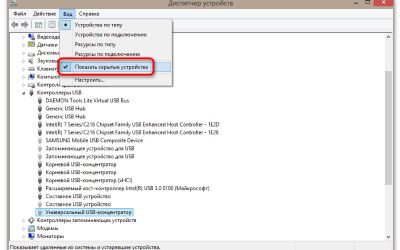
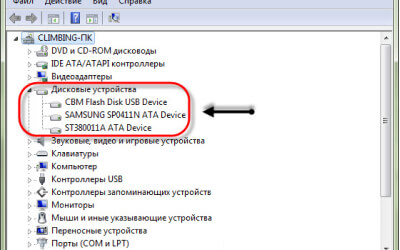
- Отключить проблемное устройство от компьютера, открыть «Пуск» → «Диспетчер устройств» → в подкатегории «Вид» кликнуть «Показать скрытые устройства» → развернуть вкладку «Контроллеры USB» → удалить все неактивные устройства (выделены тусклым цветом) → обновить конфигурацию посредством меню «Действия» → подключить накопитель или другое устройство повторно.
- Открыть командную строку → задать команду chkdsk X: /F, где X – символ подключенного устройства → если ничего не происходит, отформатировать носитель → из меню «Пуск» открыть «Управление дисками» → правой кнопкой мыши кликнуть по проблемному устройству → выбрать «Форматировать» → согласиться с запуском процесса кнопкой «Ок».
Риски самостоятельного непрофессионального ремонта и настройки ноутбука
В силу отсутствия опыта и понимания процесса, некомпетентные мастера после пайки стараются ускорить процесс остывания микросхемы. В результате искусственного обдува снижаются механические и электрические свойства спаянного соединения.
Кроме того, казалось бы, несерьезная поломка USB-порта со временем может стать причиной выхода из строя системной платы компьютера. Своевременная замена разъема или ремонт южного моста обезопасит технику от серьезных поломок в дальнейшем.
Как устранит неисправность мастер сервиса «Р-Ноут»
Если программные методы устранения поломки не привели к результату, мастер сервисного центра выполнит ремонт южного моста - микросхемы, которая выступает контроллером ввода-вывода:
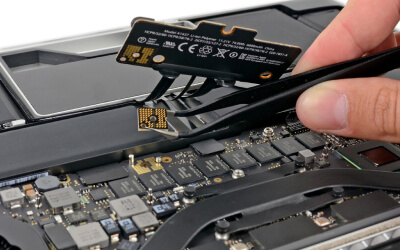
- Подготовит оборудование и инструмент - фен, трафарет, калиброванные шарики, отвертку и паяльную станцию.
- Отключит ноут, извлечет батарею и отсоединит заднюю крышку.
- Открутит болты корпуса и клавиатуры.
- Извлечет устройство ввода, отключит шлейфы сенсорной панели, кнопки включения и клавиатуры.
- Отсоединит жесткий диск, отключит шлейф мультимедийной панели.
- Снимет верхнюю крышку ноута.
- Извлечет Wi-Fi модуль и материнскую плату, где расположен BGA-чип южного моста.
- Чтобы исключить риск случайного повреждения, снимет систему охлаждения.
- Обеспечит защиту всех легкоплавких элементов материнской платы.
- Инфракрасной паяльной станцией демонтирует чип.
- Удалит старый припой и подготовит к замене новую деталь.
- Нанесет на контакты материнской платы гелевый флюс.
- Постепенно прогревая, присоединит к плате чип.
- Выполнит сборку ноутбука в обратном порядке и проверит работу всех функций.
Что вы получаете, обращаясь в сервисный центр «Р-Ноут», а не к частному мастеру
- Гарантию на новые детали и услуги специалиста сроком до 12 месяцев.
- Профессиональную комплексную диагностику техники.
- Выезд мастера по Москве и до 30 км от МКАД в течение часа.
- Установку оригинальных запчастей или качественных аналогов.
- Помощь сертифицированного опытного мастера.
- Скидку 20% от цены услуги за регистрацию заявки через форму обратной связи на сайте.
Звоните! Менеджеры сервисного центра принимают заявки по телефону и через сайт круглосуточно. За 10 лет работы в сфере ремонта компьютерной техники мы накопили опыт, который позволит успешно и недорого устранить поломку любой сложности.