Чистка ноутбука Dell

от 400 руб
Профессиональная чистка ноутбука Dell от пыли с разбором и профилактикой перегрева. Вернём нормальные температуры и стабильную работу — оставьте заявку, и подберём удобное время.

Закажите обратный звонок, и наши специалисты перезвонят Вам в течение 5 минут и ответят на интересующие Вас вопросы.
Чистка ноутбука Dell
Выезд мастера
Выезжаем на дом в течение 1 часа после оформления заявки
Диагностика
Полная диагностика менее 1 часа
Срочный ремонт
80% работ производим в день обращения
Гарантия
Даем гарантию на 365 дней

Зачем чистить ноутбук Dell от пыли?

Зачем чистить Dell от пыли?

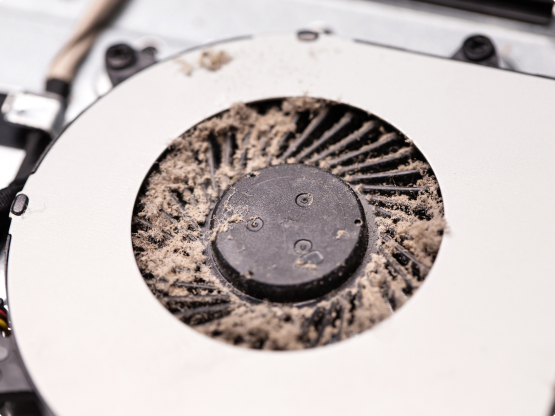
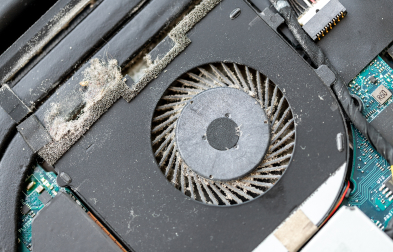
Пыль, скапливающаяся внутри ноутбука, со временем приводит к ухудшению отвода тепла от процессора, видеокарты и других компонентов. Это вызывает перегрев, троттлинг (искусственное снижение мощности), повышенный уровень шума от вентиляторов. В худших случаях могут возникнуть синие экраны (BSOD), зависания, внезапные отключения устройства. Микрочастицы пыли также проводят ток, что увеличивает риск короткого замыкания и в конечном итоге приведет к ремонту ноутбука Dell. Кроме того, загрязнённые вентиляторы хуже охлаждают и быстрее изнашиваются.

Стоимость чистки ноутбука Dell
зависит от нескольких факторов:

Линейки (серии) и модели ноутбука

Конструкция ноутбука

Необходимость замены термопасты

Сложность загрязнения

Возможное залитие ноутбука жидкостью

Стоимость услуг

Прайс обновлен 27.04.2026

Наименование услуги Цена, от Среднее время ремонта

Выезд мастера на дом/офис

Бесплатно

в течении 60 мин.

Услуга диагностики, при условии ремонта

Бесплатно

в течении 60 мин.

Чистка обычная без разбора от 450 40 мин.
Чистка полная с разбором от 870 45 мин.
Чистка клавиатуры от пыли / после залития (услуга с чисткой ноутбука) от 400 45 мин.
Чистка разъемов от пыли (услуга с чисткой ноутбука) от 400 50 мин.
Очистка экрана от пыли (услуга с чисткой ноутбука) от 400 45 мин.
Замена термопасты или термопрокладки (услуга с чисткой ноутбука) от 450 40 мин.
Чистка системы охлаждения (чистка кулера) от 800 45 мин.
Установка Антивируса от 170 45 мин.
Настройка и оптимизация Windows от 250 50 мин.
Установка / Переустановка Windows от 250 45 мин.
Переустановка браузера от 170 40 мин.
Системный сбой от 480 45 мин.
Удаление вирусов с ноутбука от 200 45 мин.
Чистка жесткого диска от вирусов от 200 50 мин.
Удаление баннера-блокировщика Windows 250 руб. 45 мин.
Блокировка рекламы в браузере от 250 40 мин.
Установка macOS от 1450 45 мин.
Настройка и оптимизация macOS от 1450 45 мин.
Установка linux от 1450 50 мин.
Настройка и оптимизация linux от 1450 45 мин.
price_icon
Если интересующей вас услуги нет в прайс-листе — оставьте заявку, мы сможем вам помочь.

Процесс чистки ноутбука:

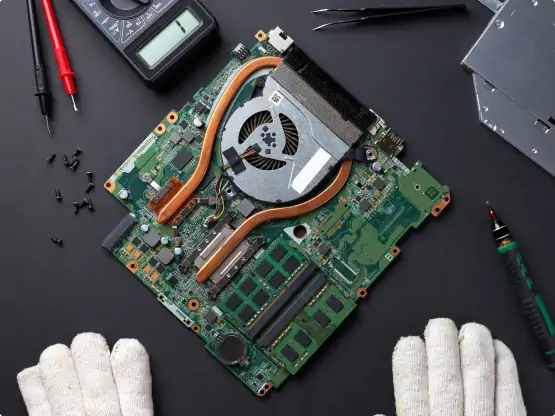
  1. Разборка ноутбука
  2. Диагностика внутренних компонентов
  3. Чистка радиатора от пыли с помощью пылесоса
  4. Обратная сборка ноутбука и тестирование его работоспособности
  5. Замена термопасты, смазка кулера
  6. Чистка материнской платы в ультразвуковой ванной

Как часто нужно чистить ноутбук

Чистка ноутбука от пыли

Интервал между чистками зависит от условий использования. В офисной среде ноутбук достаточно чистить раз в год. Если устройство эксплуатируется дома, где есть пыль или животные — каждые 6 месяцев. Игровые модели, нагружаемые охлаждением, нуждаются в обслуживании каждые 6–12 месяцев с обязательной заменой термоинтерфейсов. Поверхностную чистку ноутбука от пыли можно делать чаще, но полную — в соответствии с типом и условиями использования устройства.

  • Офисное использование — раз в 12 месяцев
  • Пыльное помещение, животные — каждые 6 месяцев
  • Игровые ноутбуки — 6–12 месяцев + замена термопасты

Признаки того, что ноутбук пора чистить

  • Сильно греется даже при простых задачах
  • Вентиляторы работают постоянно на высоких оборотах
  • Система тормозит, долго загружается ОС
  • Ноутбук самопроизвольно отключается или зависает
  • Быстро разряжается аккумулятор без нагрузки
  • Пропадает связь с Wi-Fi, не видит диск или USB-порты
  • Появились посторонние звуки: треск, скрип

Способы чистки ноутбука

  1. Поверхностная: продуйте вентиляционные отверстия баллоном сжатого воздуха или используйте мини-щётку. Подходит для регулярной очистки без разборки.
  2. Полная чистка: включает разборку корпуса, отключение батареи, очистку системы охлаждения с заменой термопасты. Требует аккуратности и опыта.
  3. Профессиональная чистка: проводится в сервисе с полной диагностикой, антистатической обработкой, заменой термоинтерфейсов. Оптимальный вариант для сложных или дорогих устройств.

Как выбрать термопасту и термопрокладки

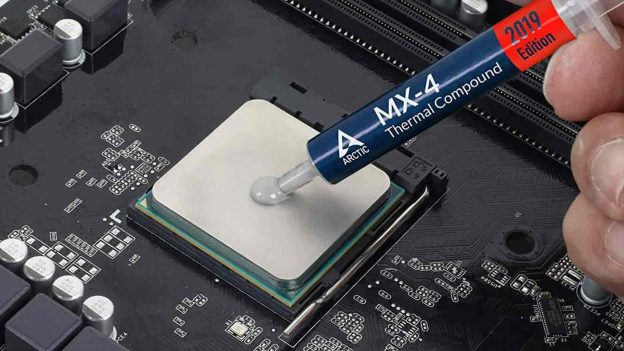
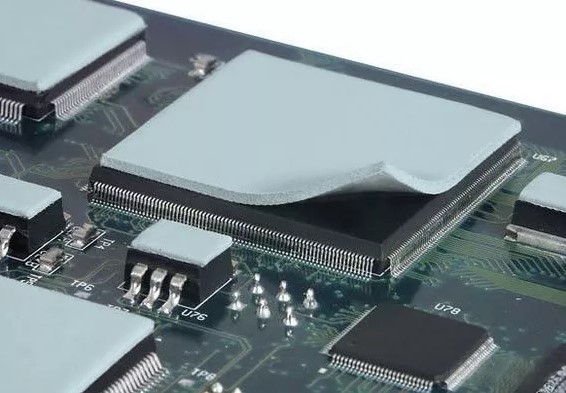
Для эффективного охлаждения выбирайте термопасту с теплопроводностью не ниже 3–5 Вт/м·К, устойчивую к высоким температурам, с неагрессивной формулой (не проводит ток и не вызывает коррозию). Хорошие варианты — Arctic Cooling MX-4, Thermal Grizzly, Deepcool Z5. Термопрокладки используются для отвода тепла от цепей питания (VRM), памяти и контроллеров, где паста неэффективна или невозможна.

Очистка клавиатуры, корпуса, экрана и разъемов

Клавиатуру чистят мягкой кисточкой, пылесосом с микронасадкой или баллончиком. Экран протирают только микрофиброй, смоченной специализированным средством без спирта и аммиака. Разъемы обрабатываются сухими ватными палочками или антистатической щёткой. Жидкости на элементы не распыляют — это может повредить электронику.

Когда лучше обратиться в сервис

Если ноутбук был залит жидкостью, не включается после замены термопасты, не работает вентилятор или устройство находится на гарантии — лучше обратиться к специалистам. Также стоит выбрать сервис, если ноутбук дорогой, а у пользователя нет достаточного опыта и инструмента.

Дарим скидку 20% при заказе с сайта
Дарим скидку 20% при заказе
чистки ноутбука на сайте
Перезвоним уже через 2 минуты

Пошаговая инструкция по комплексной чистке ноутбука

  1. Шаг 1.

    Подготовьте инструменты: отвертки, баллон с воздухом, изопропиловый спирт, термопаста, кисти.

  2. Шаг 2.

    Выключите ноутбук, извлеките батарею, отключите питание.

  3. Шаг 3.

    Открутите винты, снимите заднюю крышку и отсоедините все шлейфы.

  4. Шаг 4.

    Очистите кулеры и радиаторы от пыли, при необходимости смажьте вентилятор.

  5. Шаг 5.

    Протрите материнскую плату и микросхемы спиртом.

  6. Шаг 6.

    Удалите старую термопасту, нанесите новую, замените термопрокладки.

  7. Шаг 7.

    Уберите пыль с клавиатуры, почистите разъемы.

  8. Шаг 8.

    Соберите ноутбук, проверьте работу охлаждения и запуск системы.

Частые ошибки при самостоятельной чистке

Почистим любую марку ноутбука

Чистим от пыли не только линейки (серии) Dell: Inspiron, Latitude, Alienware, Vostro, но и обслуживаем MacBook, а также ноутбуки Asus, Acer, HP, Lenovo, Samsung и MSI: приводим в порядок охлаждение, снижаем шум и возвращаем нормальные температуры.

Ремонт Macbook
Ремонт Acer
Ремонт HP
Ремонт MSI
Ремонт Dell
Ремонт Lenovo
Ремонт Huawei
Sony
Toshiba
Samsung
Xiaomi
Thunderobot
Haier
Honor
Fujitsu
LG
RoverBook
Packard Bell
DNS
Irbis
Prestigio
Dexp
Digma
Hasee
Наши мастера починят ноутбуки любого производителя.
Дарим скидку 20% при заказе с сайта
Остались вопросы?
Задайте их нашему специалисту
Задать вопрос