Чистка ноутбука MSI

от 400 руб
Чистка ноутбука MSI от пыли — быстрый способ убрать перегрев, шум и внезапные выключения. Аккуратно разберём устройство, полностью очистим систему охлаждения и проверим температуры после сборки — с гарантией на работу.

Закажите обратный звонок, и наши специалисты перезвонят Вам в течение 5 минут и ответят на интересующие Вас вопросы.

Чистка ноутбука MSI
Выезд мастера
Выезжаем на дом в течение 1 часа после оформления заявки
Диагностика
Полная диагностика менее 1 часа
Срочный ремонт
80% работ производим в день обращения
Гарантия
Даем гарантию на 365 дней

Зачем чистить ноутбук MSI от пыли?

Зачем чистить MSI от пыли?

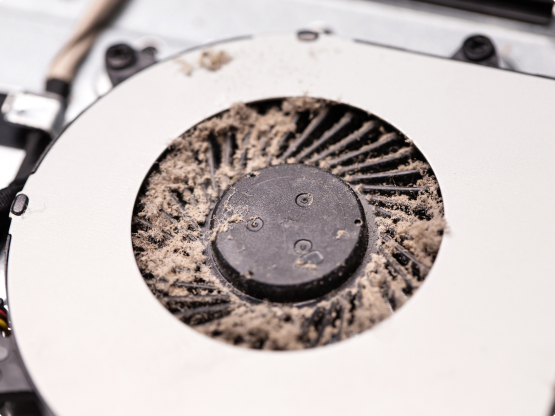
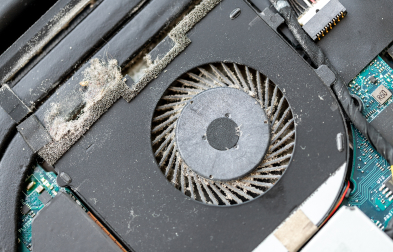
Пыль начинает накапливаться внутри ноутбука MSI уже через несколько месяцев использования. Без регулярной чистки от пыли происходит перегрев, падает производительность, кулеры начинают работать шумно, компоненты быстрее изнашиваются. Длительная работа в таких условиях может привести к сгоранию BGA-чипов, выходу из строя процессора, видеокарты или мостов, что в итоге приведет к ремонту ноутбука MSI. Оптимальная периодичность профилактики — 1 раз в 6–12 месяцев. При наличии домашних животных или активной эксплуатации — не реже 1 раза в полгода.

Стоимость чистки ноутбука MSI
зависит от нескольких факторов:

Линейки (серии) и модели ноутбука

Конструкция ноутбука

Необходимость замены термопасты

Сложность загрязнения

Возможное залитие ноутбука жидкостью

Стоимость услуг

Прайс обновлен 27.04.2026

Наименование услуги Цена, от Среднее время ремонта

Выезд мастера на дом/офис

Бесплатно

в течении 60 мин.

Услуга диагностики, при условии ремонта

Бесплатно

в течении 60 мин.

Чистка обычная без разбора от 450 40 мин.
Чистка полная с разбором от 870 45 мин.
Чистка клавиатуры от пыли / после залития (услуга с чисткой ноутбука) от 400 45 мин.
Чистка разъемов от пыли (услуга с чисткой ноутбука) от 400 50 мин.
Очистка экрана от пыли (услуга с чисткой ноутбука) от 400 45 мин.
Замена термопасты или термопрокладки (услуга с чисткой ноутбука) от 450 40 мин.
Чистка системы охлаждения (чистка кулера) от 800 45 мин.
Установка Антивируса от 170 45 мин.
Настройка и оптимизация Windows от 250 50 мин.
Установка / Переустановка Windows от 250 45 мин.
Переустановка браузера от 170 40 мин.
Системный сбой от 480 45 мин.
Удаление вирусов с ноутбука от 200 45 мин.
Чистка жесткого диска от вирусов от 200 50 мин.
Удаление баннера-блокировщика Windows 250 руб. 45 мин.
Блокировка рекламы в браузере от 250 40 мин.
Установка macOS от 1450 45 мин.
Настройка и оптимизация macOS от 1450 45 мин.
Установка linux от 1450 50 мин.
Настройка и оптимизация linux от 1450 45 мин.
price_icon
Если интересующей вас услуги нет в прайс-листе — оставьте заявку, мы сможем вам помочь.

Процесс чистки ноутбука:

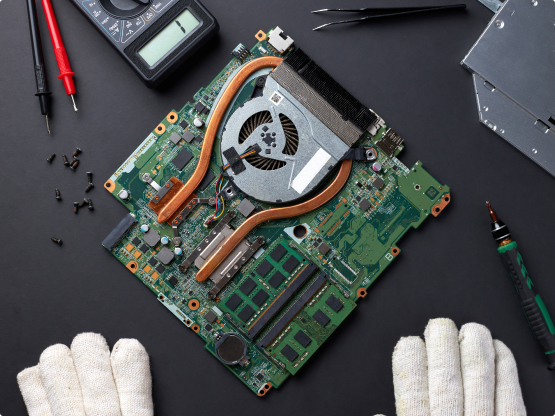
  1. Разборка ноутбука
  2. Диагностика внутренних компонентов
  3. Чистка радиатора от пыли с помощью пылесоса
  4. Обратная сборка ноутбука и тестирование его работоспособности
  5. Замена термопасты, смазка кулера
  6. Чистка материнской платы в ультразвуковой ванной

Основные признаки загрязнения ноутбука

Чистка ноутбука от пыли
  • Сильный шум вентилятора даже при низкой нагрузке
  • Быстрый нагрев корпуса и зон клавиатуры
  • Зависания и падение производительности
  • Сбои в работе USB-портов, Wi-Fi-адаптера
  • Проблемы с загрузкой или циклическая перезагрузка

Если игнорировать указанные симптомы, возможен полный отказ северного или южного моста из-за перегрева.

Поверхностная и комплексная чистка: в чем разница

Поверхностная чистка подразумевает удаление пыли без разборки корпуса. Обычно это протирка корпуса, продувка вентиляционных отверстий баллоном со сжатым воздухом. Комплексная чистка включает полную разборку с доступом к системе охлаждения, замену термопасты и термопрокладок, чистку радиатора и кулера.

  • Поверхностная чистка — быстро, безопасно, но малоэффективно при сильном загрязнении
  • Комплексная — требует навыков, но обеспечивает полноценное охлаждение и продлевает срок службы ноутбука

Как выбрать термопасту и термопрокладки

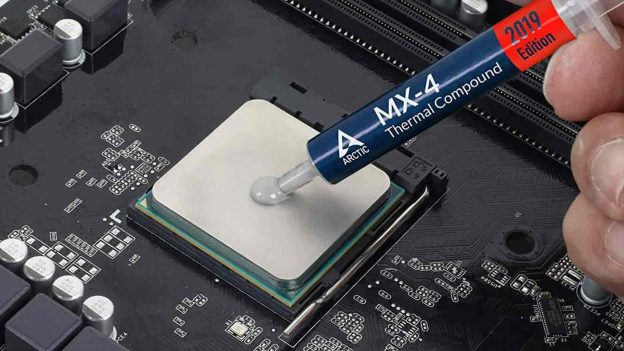
Качественная термопаста — залог эффективного охлаждения. При выборе ориентируйтесь на теплопроводность от 4 Вт/мК, среднюю вязкость, широкий рабочий температурный диапазон. Важно, чтобы состав не содержал металлов и не проводил электричество.

  • Arctic MX-4 — универсальна, безопасна, не высыхает длительное время
  • Zalman ZM-STG2 — удобна в нанесении, умеренная теплопроводность
  • Deepcool Z9 — бюджетный выбор с хорошим балансом характеристик

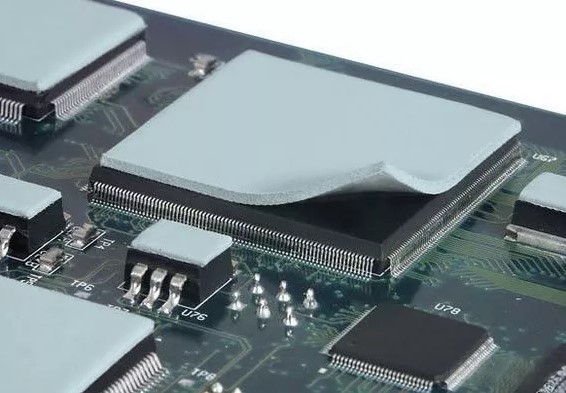
При выборе термопрокладок обращайте внимание на толщину, плотность и непроводимость тока. Толщина подбирается индивидуально для каждого компонента — от 0,5 до 2 мм.

Профессиональная чистка: когда лучше обратиться в сервис

Если у вас нет опыта разборки, ноутбук на гарантии или отличается сложной конструкцией (ультрабуки, геймерские модели), лучше доверить чистку специалистам. Также сервис необходим при перегреве на фоне уже проводимой самостоятельной чистки — возможно, требуется более глубокая диагностика.

  • Уточняйте наличие официальных документов и гарантии на услуги
  • Оценивайте прозрачность цен и стоимость запчастей
  • Выбирайте сервис с возможностью присутствия клиента при чистке

Средняя стоимость обслуживания колеблется от 450 до 2000 рублей в зависимости от модели и линейки (серии).
Уход после чистки и профилактика

Чтобы продлить срок между обслуживанием, используйте ноутбук на гладкой поверхности, приподнимайте его с помощью охлаждающей подставки, не ставьте устройство на мягкие ткани и покрывала. Такие меры препятствуют попаданию пыли в вентиляционные отверстия.

Даже простая подставка с вентиляцией снижает рабочую температуру на 1–3 °C. Но это не альтернатива чистке — профилактика каждые 6–12 месяцев остаётся обязательной.
Дарим скидку 20% при заказе с сайта
Дарим скидку 20% при заказе
чистки ноутбука на сайте
Перезвоним уже через 2 минуты

Пошаговая инструкция по чистке ноутбука в домашних условиях

  1. Шаг 1.

    Отключите питание и достаньте аккумулятор (если съёмный).

  2. Шаг 2.

    Снимите заднюю крышку, предварительно изучив конструкцию и точки фиксации.

  3. Шаг 3.

    Отключите и извлеките систему охлаждения: вентилятор и радиатор.

  4. Шаг 4.

    Удалите пыль с помощью сжатого воздуха, мягкой кисти и сухой салфетки.

  5. Шаг 5.

    Удалите старую термопасту спиртом или салфеткой без ворса.

  6. Шаг 6.

    Нанесите новую термопасту и при необходимости установите новые термопрокладки.

  7. Шаг 7.

    Аккуратно соберите устройство, проверьте крепление всех элементов.

  8. Шаг 8.

    Во время разборки фиксируйте процесс на видео, чтобы избежать ошибок при сборке.

  9. Шаг 9.

    Используйте антистатический браслет или заземлитесь прикосновением к металлической поверхности.

Распространенные ошибки при чистке

Избежать критических ошибок поможет аккуратная работа, использование антистатики, предварительное изучение устройства и наличие нужных инструментов (пластиковые лопатки, отвертки с магнитным наконечником, пинцеты).

Почистим любую марку ноутбука

Чистим не только MSI — аккуратно обслужим MacBook, Asus, Dell, Acer, HP, Samsung и Lenovo: удалим пыль, проверим охлаждение и подскажем, как снизить риск перегрева в дальнейшем.

Ремонт Macbook
Ремонт Acer
Ремонт HP
Ремонт MSI
Ремонт Dell
Ремонт Lenovo
Ремонт Huawei
Sony
Toshiba
Samsung
Xiaomi
Thunderobot
Haier
Honor
Fujitsu
LG
RoverBook
Packard Bell
DNS
Irbis
Prestigio
Dexp
Digma
Hasee
Наши мастера починят ноутбуки любого производителя.
Дарим скидку 20% при заказе с сайта
Остались вопросы?
Задайте их нашему специалисту
Задать вопрос