- Почему ноутбук не видит клавиатуру
- Признаки неисправности подключаемой к ноутбуку клавиатуры
- Ноутбук не видит клавиатуру: самостоятельное решение
- Чего нельзя делать самостоятельно, если ноутбук не видит клавиатуры
- Что сделает мастер сервиса
- Почему сотрудничать с центром «Р-Ноут» безопаснее, чем с частными мастерами
Если ноутбук не видит клавиатуру, а фактор совместимости устройств и другие банальные причины исключены, или же вы не знаете, какие причины относятся к банальным, обратитесь к мастеру сервисного центра. Может потребоваться как замена гнезда, так и переустановка драйверов.
Почему ноутбук не видит клавиатуру
- Случилась программная неполадка. Проблема может быть, как в драйверах, так и в стороннем софте, включая деятельность вредоносных программ.
- В БИОС отключен USB-контроллер. Самопроизвольное отключение микросхемы возникает из-за выхода из строя материнской платы или резкого перепада напряжения.
- Отошел или повредился шлейф. Если ноут относительно недавно разбирали, велика вероятность, что шлейф неправильно подключен. Также нельзя исключать и перегиб хрупких проводов.
- Повредились или загрязнились порты подключения. Полному контакту со штекером препятствует пыль, грязь и ворс/шерсть.
- Порт вышел из строя из-за механических повреждений (удары, давление, тряска, вибрации) или под воздействием влаги.
Признаки неисправности подключаемой к ноутбуку клавиатуры
- Ноут не распознает устройство ни сразу после подключения, ни после перезагрузки.
- Клавиатура периодически самопроизвольно отключается и подключается снова.
- Система выдает ошибку, которая может касаться как подключаемой периферии, так порта USB.
Ноутбук не видит клавиатуру: самостоятельное решение
- Подключить клавиатуру к другому порту. Это поможет выяснить, какой разъем в данный момент не работает.
- Переподключить устройство ввода и выполнить перезагрузку компьютера.
- Проверить работоспособность самой клавиатуры - подключить ее к другому устройству.
- Внимательно осмотреть по всей длине шнур (если проблемы возникли с подключением проводной модели клавиатуры). Даже несущественный залом может стать причиной неисправности.
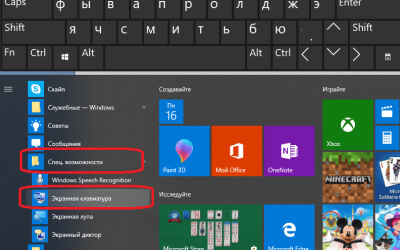
- Внести настройки. Через кнопку «Пуск» вызвать диспетчер устройств → развернуть подпункт «Клавиатура» → посмотреть, есть ли возле одного из пунктов красный или желтый предупреждающий символ → если значок есть, значит, ноут видит устройство, но оно не работает. Если проблемных устройств нет → выбрать «Стандартная клавиатура».
- Обновить или переустановить драйверы. Следуя пути, указанному выше, вызвать контекстное меню → в новом окне выбрать «Автоматический поиск драйверов» → по завершении процесса перезагрузить ноут. Если клавиатура не заработала → снова обратиться к контекстному меню → выбрать «Обновить драйвер» → указать пункт «Найти драйвера на этом компьютере → указать «Стандартная клавиатура» → «Далее» → перезагрузить ноутбук.
Чего нельзя делать самостоятельно, если ноутбук не видит клавиатуры
- Чистить USB разъем длинными или острыми предметами.
- Прилагать усилия, чтобы подключить штекер поглубже и поплотнее.
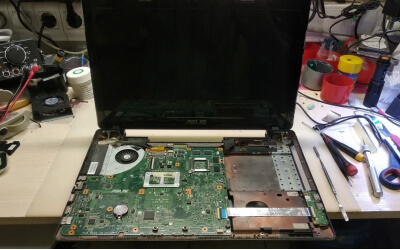
- Если поломка произошла после залития компьютера - не рекомендуется пытаться разбирать и чистить технику, не имея ни опыта, ни инструмента.
Перед тем как вмешиваться в работу ноута, полезно помнить, что сервисный центр может не принять в ремонт компьютер в разобранном состоянии. Оцените свои возможности и звоните мастеру.
Что сделает мастер сервиса
Если в ходе диагностики специалист сервисного центра «Р-Ноут» подтвердит, что причина поломки в нерабочем порте USB, он произведет замену дефектной запчасти в следующем порядке:
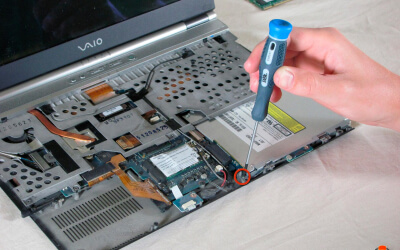
- Отключит технику от сети, извлечет съемный аккумулятор.
- Снимет нижнюю панель, предварительно открутит все винты и аккуратно отсоединит резиновые заглушки.
- Если разъем монтирован не прямо в материнскую плату, а в небольшую дополнительную микросхему - снимет деталь и произведет замену запчасти отдельно.
- Накроет защитным экраном другие части микросхемы и выпаяет нерабочий разъем, постепенно проходя каждое отверстие.
- Подготовит поверхность для припайки и поставит новый разъем.
- После того как деталь остынет - установит разъем обратно в ноут, проверит его работоспособность.
- Произведет окончательную сборку и повторный тест компьютера.
Почему сотрудничать с центром «Р-Ноут» безопаснее, чем с частными мастерами
- Оформляем официальную годовую гарантию сервиса на новые детали и услуги специалиста.
- Выполняем установку оригинальных запчастей или по желанию заказчика отремонтируем технику с использованием аналоговых комплектующих высокого качества.
- Приедем для выездного ремонта на дом пользователя уже через час после заявки.
- Ремонтируем компьютеры по Москве и до 30 км от МКАД.
- Работаем без перерывов и выходных, заявки принимаем круглосуточно.
Вы можете уже сейчас позвонить менеджерам сервиса или заполнить форму на сайте, и мы вам перезвоним через 2 минуты. Приятный бонус - снизим цену ремонта на 20% за оформление заявки через сайт.
Обращайтесь, за 10 лет работы мы восстановили, настроили и вернули полноценный функционал тысячам ноутбуков. Починим и ваш!