- Почему ноутбук включается в безопасном режиме
- Ноутбук включается в безопасном режиме: признаки неисправности
- Ноутбук включается в безопасном режиме: самостоятельное решение
- Как устранит неисправность мастер сервисного центра «Р-Ноут»
- Ваши выгоды и гарантии сотрудничества с сервисным центром «Р-Ноут»
Если проблема только в настройках, ситуация, когда ноутбук включается в безопасном режиме, может разрешиться перезагрузкой. При повреждении системных файлов, аппаратных проблемах с видеокартой или влиянии вирусов – обращайтесь к мастеру сервиса.
Почему ноутбук включается в безопасном режиме
- Повредились базовые программные файлы.
- Закралась ошибка в настройки Windows или другой операционной оболочки.
- Случился аппаратный сбой в результате перепада напряжения.
- Произошла проблема на уровне драйверов.
- Вредоносные программы и вирусы изменили настройки системы, удалили данные или получили доступ к системным каталогам.

Ноутбук включается в безопасном режиме: признаки неисправности
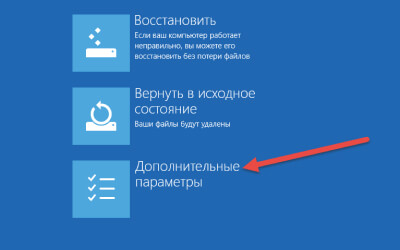
- Операционная система начинает грузиться как обычно, но после заставки появляется синий экран и уведомление о загрузке в безопасном режиме.
- Ноутбук включается, можно даже успеть что-то сделать минуту-две, после чего происходит перезагрузка и повторное включение, но уже в безопасном режиме.
- Компьютер сразу включается в базовом режиме диагностики и устранения неполадок.
Ноутбук включается в безопасном режиме: самостоятельное решение
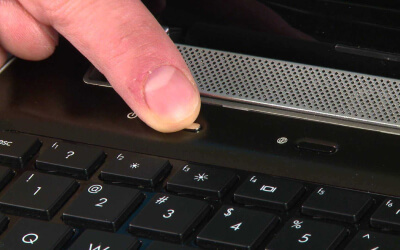
- Если операционная система загружается, это свидетельствует о том, что основные файлы в порядке. Имеет смысл попробовать восстановить дефектные компоненты посредством системного диска с корректной версией Windows. Поместить диск в дисковод и следовать подсказкам на мониторе.
- В ряде случаев стоит попробовать нажать перед загрузкой кнопку F8, откроется список действий, где требуется выбрать «Загрузить последнюю рабочую конфигурацию».
- Есть вероятность, что может сработать системный откат. В Панели управления выбрать «Центр безопасности» и кликнуть по пункту «Восстановление системы».
- Протестировать каталоги системных файлов на предмет ошибок и несоответствий. Кликнуть правой кнопкой мышки на системном диске, выбрать «Свойства» → «Обслуживание» → «Исправление ошибок» → «Искать и корректировать неполадки». Перезагрузить ноут после завершения процесса.
- Просканировать систему антивирусом. Для достоверности - выполнить действие, как минимум, 2 раза.
- Убедиться в отсутствии проблем с драйверами. Вызвать контекстное меню на значке «Мой компьютер» → «Свойства» → «Диспетчер устройств» → внимательно посмотреть, какие пункты отмечены спецсимволами (чаще это восклицательные знаки) → вызвать контекстное меню данных пунктов → указать «Обновить» → перезагрузить ноут.
- Выключить безопасный режим в настройках. Чтобы изменить конфигурацию системы, нажать сочетание «Win+R» и ввести «msconfig» без кавычек → перейти в «Загрузки» → снять галочку возле пункта «Безопасный режим».
- Попробовать отключить антивирус и перезагрузить устройство.
- Исключить фактор софта сторонних разработчиков. Зайти в «автозагрузки» и по очереди отключать программы, которые могут мешать нормальному запуску системы.
Чтобы не усугубить неисправность, рекомендуем не экспериментировать и сразу звонить мастеру. Ответим на вопросы и обговорим удобное время визита специалиста для бесплатной диагностики.
Как устранит неисправность мастер сервисного центра «Р-Ноут»
Если без команды пользователя ноут загружается сразу с безопасного режима, мастер выполнит проверку жесткого диска на наличие битых секторов и прочих поломок, а также:
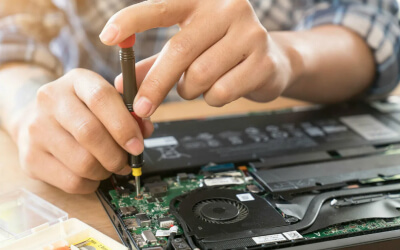
- Проверит совместимость драйверов.
- Изменит настройки загрузки операционной системы.
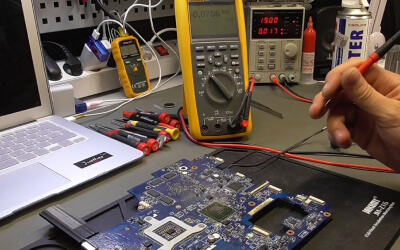
- Проведет диагностику аппаратной части.
- Проанализирует системный журнал, чтобы найти причину и исключить ее повторение в дальнейшем.
Еще один способ устранения неполадок ноутбука и повышения его производительности - замена жёсткого диска на твердотельный накопитель ССД. Мастер выполнит замену в следующем порядке:
- Создаст резервную копию системы.
- Выключит ноутбук и извлечет батарею, чтобы исключить риск короткого замыкания.
- Отсоединит крепежи и отключит жесткий диск.
- Установит SSD. Способ установки зависит от разъема, к которому подключается устройство.
- Плотно закрутит винт с учетом положения ключа и соберет ноут в обратном порядке.
- Укажет ССД первым в загрузке BIOS и проверит работу всех систем и функций.
Ваши выгоды и гарантии сотрудничества с сервисным центром «Р-Ноут»
- Быстрый выезд мастера на дом. Приедем на любой адрес Москвы и до 30 км от МКАД уже через час после обращения пользователя.
- Прием заявок круглосуточно. Свяжитесь с нами по телефону или через форму на сайте.
- Доступные цены на услуги. Стоимость ремонта рассчитывается на этапе диагностики и не изменяется.
- Официальная гарантия на детали и услуги. Устраняем повторные поломки без доплаты и ожидания.
- Оригинальные запчасти ко всем ноутбукам в наличии. Заказчикам нашего сервиса не нужно ждать. Мы располагаем собственным складом оригинальных и аналоговых комплектующих.
Звоните или оставьте ваш контактный номер через форму на сайте. Бонус за онлайн-заявку - скидка 20% на ремонт компьютерной техники любой сложности.